אם עוד לא התחברתם, התחילו בחיבור חשבון פרסום. הכינו תמונה וקישור לאתר. בדוגמה ניצור מודעת תמונה אחת למשתלה דמיונית, ״עלה הביתה״. בחירות אחרות עשויות להציג שדות נוספים.
פרטי קמפיין
ממלאים ״שם הקמפיין״ כדי שיהיה קל לזהות אותו בהמשך. אפשר להוסיף ״תיאור הקמפיין״: מה אתם מתכננים ולמי. את הטקסט הפרסומי כותבים בנפרד בשלב 6.
פלטפורמות
בוחרים היכן לפרסם: Instagram & Facebook, Google Ads, YouTube, LinkedIn או TikTok. אחרי הבחירה מופיעות ההגדרות של אותם ערוצים.
בדוגמה נבחר Instagram & Facebook, נשאיר את Facebook, ונבחר ״תמונה/וידאו בודד״ עם ״מיקומים אוטומטיים״. כך מתחילים עם מודעה אחת ברורה.
בחרו גם את החשבון והעמוד המתאימים לכל פלטפורמה, לפי השדות שמוצגים. למה ששונה בכל פלטפורמה ←
תקציב ולוח זמנים
מחליטים כמה להקצות לפרסום ומתי הוא יפעל. בוחרים ״תקציב כולל״ לכל התקופה או ״תקציב יומי״, ומזינים סכום בשקלים.
תקציב כולל או יומי? ומה עם החלוקה?
- תקציב כולל: נדרש תאריך סיום.
- תקציב יומי: אפשר להפעיל ״ללא תאריך סיום״. במקרה הזה הקמפיין ממשיך עד להפסקה ידנית.
- ״חלק תקציב אוטומטית״: מחלק את התקציב שווה בשווה בין הפלטפורמות. אפשר לכבות כדי לחלק ידנית.
קהל יעד
מגדירים למי המודעה מיועדת: טווח גילאים, מין, שפת קהל, מיקום ותחומי עניין. התחילו מהאזור שבו אתם באמת נותנים שירות.
איך בוחרים מיקום ותחומי עניין?
במיקום מחפשים מדינה, אזור או עיר ובוחרים לפחות מיקום אחד. בתחומי העניין אפשר לבחור מהרשימה, להוסיף תחום אישי או להשתמש ב־״הצע תחומי עניין״. קראו את ההצעה לפני שמאמצים אותה.
בחיפוש מדינה מוצגת רשימה בסדר אלפביתי בעברית. בחרו באפשרות מהרשימה, לא רק בטקסט שהקלדתם.
מטרות
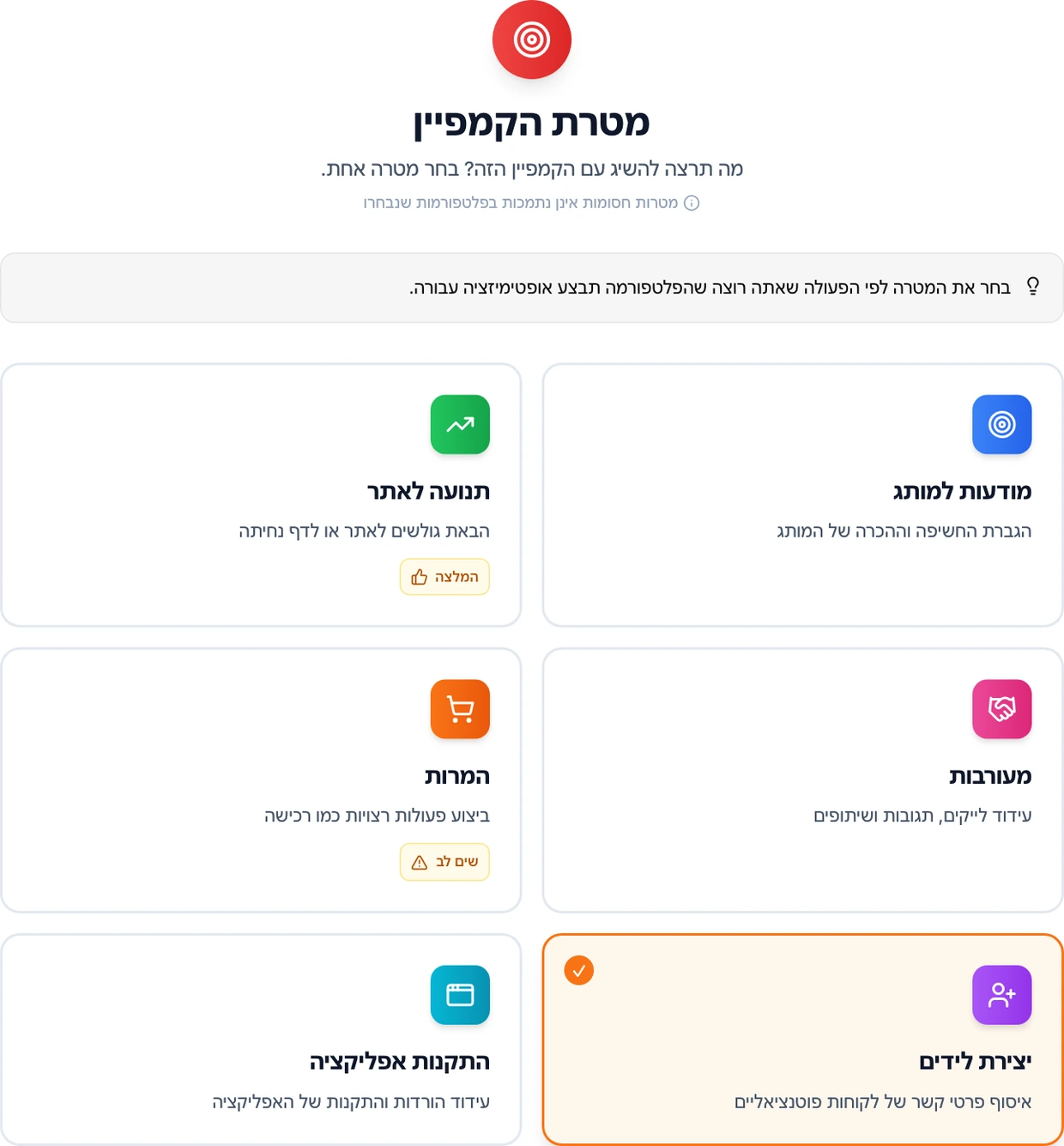
בוחרים מטרה אחת. בדוגמה שלנו זו ״תנועה לאתר״, כדי להביא אנשים לחנות המקוונת. מטרות שאינן זמינות לבחירת הפלטפורמות שלכם מוצגות כחסומות.
תוכן פרסומי
עכשיו כותבים את מה שהקהל יראה: ״כותרת ראשית״ ו־״תיאור ותוכן המודעה״. מסר אחד ברור עדיף על הרבה הבטחות.
כפתור קריאה לפעולה הוא הכפתור במודעה, למשל ״למד עוד״. כתובת דף נחיתה היא הקישור שאליו יגיעו בלחיצה. אלה שני דברים שונים, וכדאי שיתאימו למסר שלכם.
בהמשך המסך נמצאת ״תמונות וסרטונים״. בדוגמה הזו משתמשים בתמונה אחת. בקרוסלה של Meta מכינים את פרטי הכרטיסים בשלב ״פלטפורמות״. לכל פלטפורמה יוצגו רק שדות התוכן הרלוונטיים אליה.
סקירה ושיגור
עוברים על הסיכום ועל תצוגת המודעה. משהו לא מתאים? ״ערוך שלב״ מחזיר לפרטים שרוצים לשנות.
קצת ירוק. הרבה בית.
צמחים שעושים טוב לחלל שלכם.
למד עוד״שמור טיוטה״ שומר את העבודה בלי לפרסם. ״בדוק לקראת שיגור״ מתחיל את הבדיקה לפני השיגור. עברו על התוצאות. אם נדרש תיקון, חזרו לשדה המתאים והשלימו את הבדיקה המעודכנת. רק כשתהיו מוכנים, בחרו ״אשר ושגר״. הבדיקה עצמה לא משגרת.
ואם בחרתם קרוסלה?
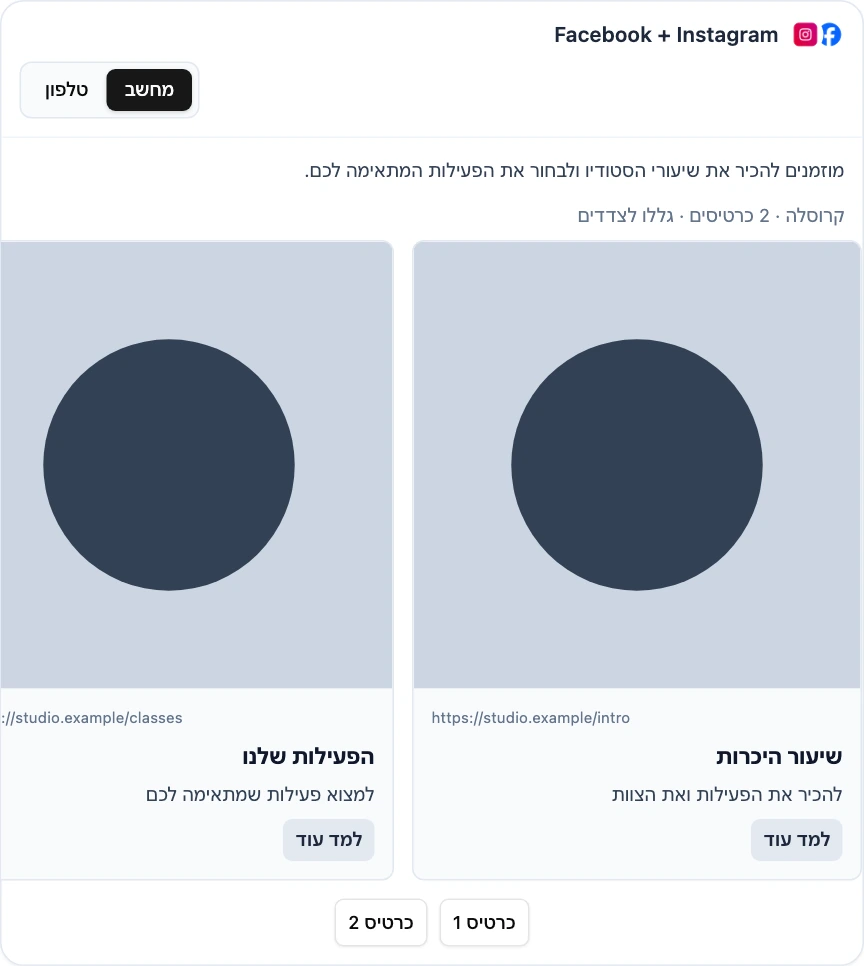
בתצוגת המודעה רואים כרטיסים זה לצד זה, עם גלילה אופקית ובחירה לפי מספר הכרטיס. בדקו שכל תמונה, כותרת וקישור שייכים לכרטיס הנכון.
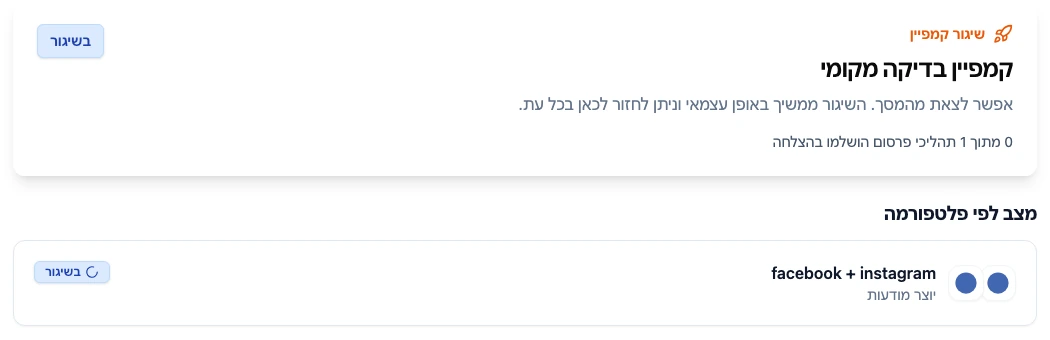
אחרי האישור עוברים למסך שיגור. בדקו את הסטטוס של כל פלטפורמה: כל עוד מופיע שעיבוד מתבצע, זה לא אישור שהמודעה פורסמה בהצלחה.
אפשרויות מתקדמות בקמפיין
פתחו את מה שמעניין אתכם. הזמינות תלויה בפלטפורמה ובמטרת הקמפיין.
קרוסלהFacebook · Instagram
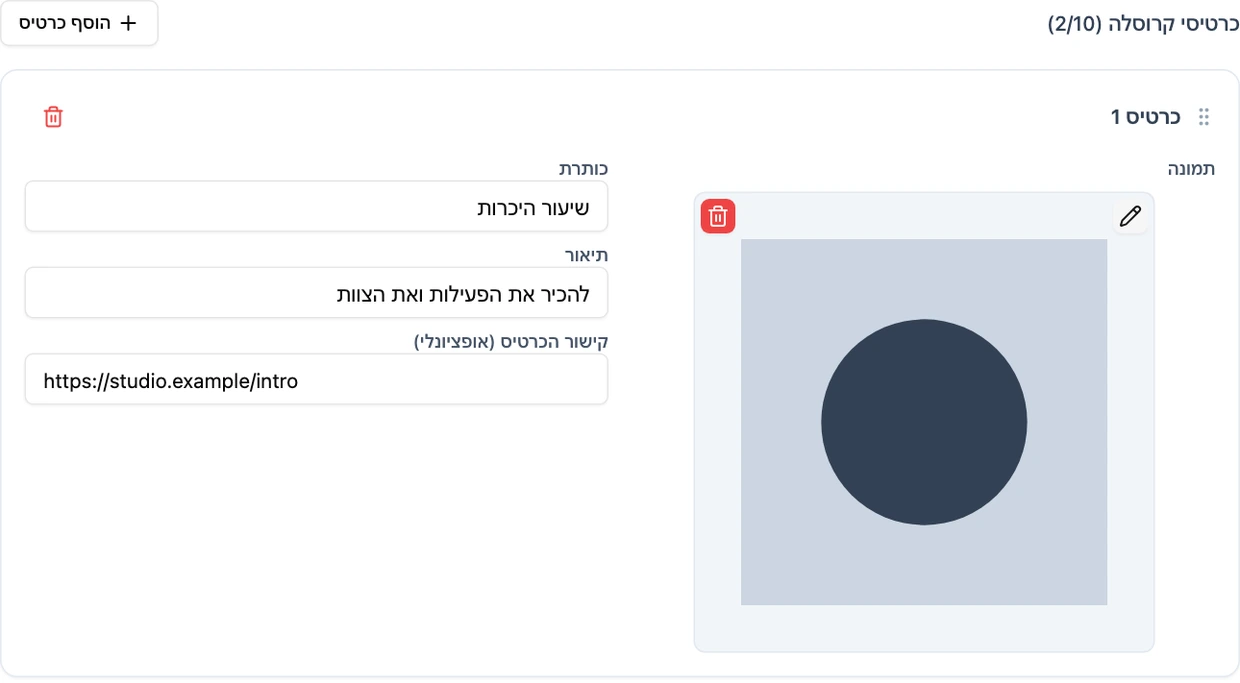
בשלב פלטפורמות בוחרים ״קרוסלה״ ומוסיפים 2–10 כרטיסים עם תמונה וכותרת לכל כרטיס. במודעה לאתר אפשר לתת לכל כרטיס קישור משלו. בשלב תוכן פרסומי בוחרים סוג כפתור אחד לכולם ומוסיפים דף נחיתה כללי לכרטיסים שאין להם קישור.
בשלב הסקירה גוללים את הכרטיסים לצדדים ובודקים שהתמונה, הכותרת והקישור תואמים.
WhatsAppFacebook · Instagram
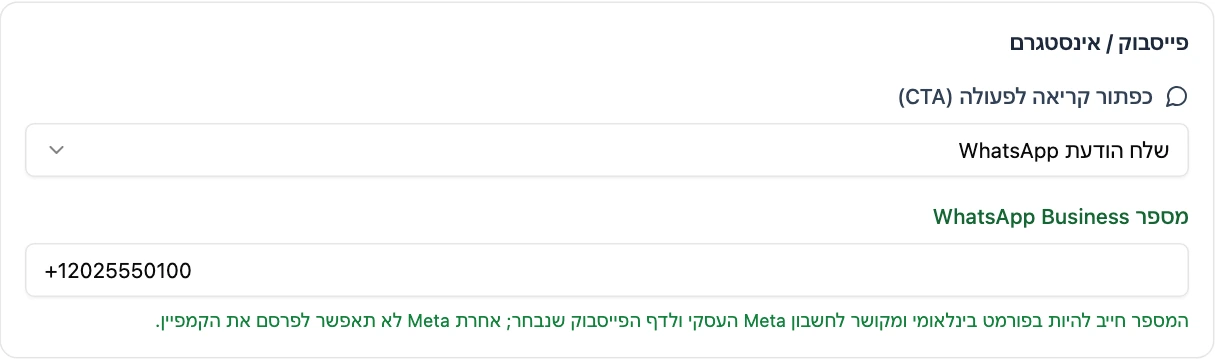
כדי שלחיצה תפתח שיחת WhatsApp במקום אתר, בוחרים מטרת תנועה או מעורבות, ואז בשלב תוכן פרסומי בוחרים ״שלח הודעת WhatsApp״. הזינו מספר WhatsApp Business בפורמט בינלאומי, שמקושר לחשבון Meta העסקי ולעמוד הפייסבוק שנבחר.
שיחות טלפוןMeta · Google Search
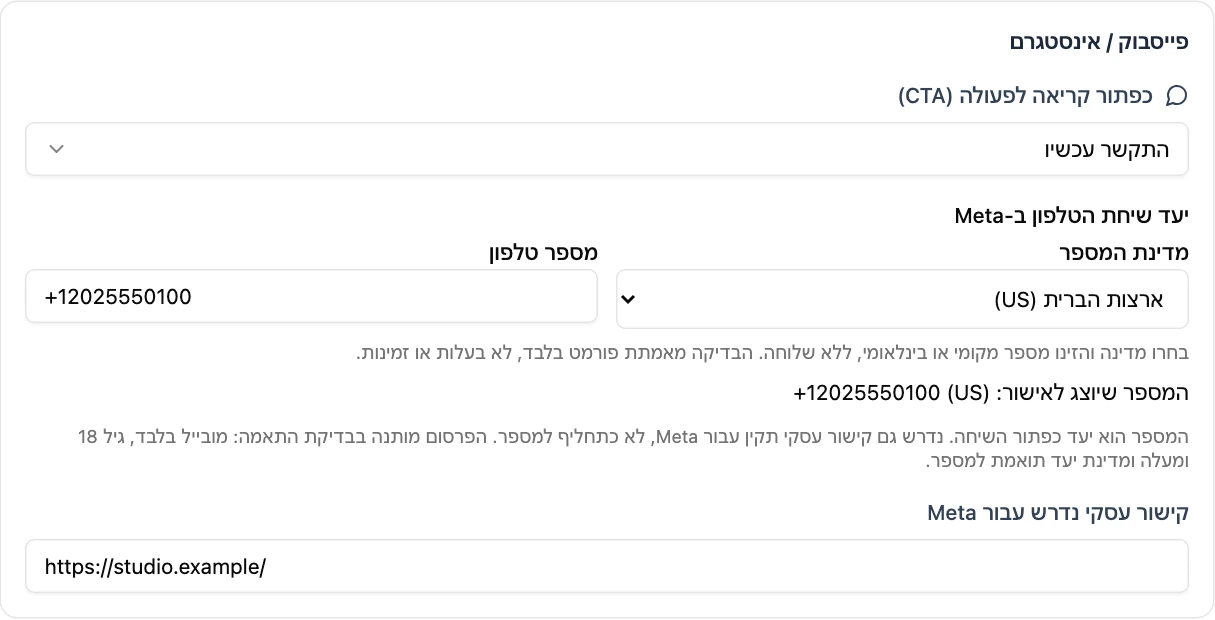
Facebook עם או בלי Instagram
במטרת תנועה בוחרים ״התקשר עכשיו״, מדינה ומספר. נדרשים תמונה אחת, קהל 18+, מיקום אחד במדינת המספר ומיקומים אוטומטיים במובייל. במודעה הכפתור מחייג. עדיין נדרש קישור עסקי עבור Meta.
Google Search
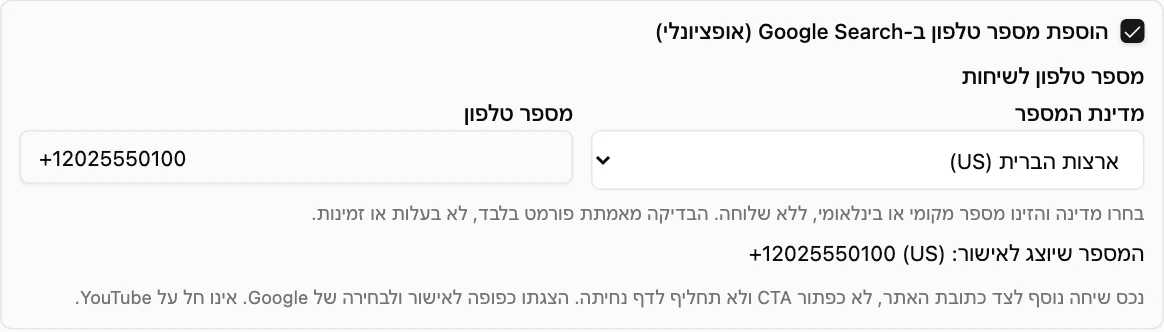
במטרות תנועה, המרות או לידים, מפעילים את האפשרות להוספת מספר בשלב תוכן פרסומי. קישור האתר נשאר; Google מחליטה אם ומתי להציג את המספר. לא זמין ב־YouTube.
לידיםהדוגמה: Meta
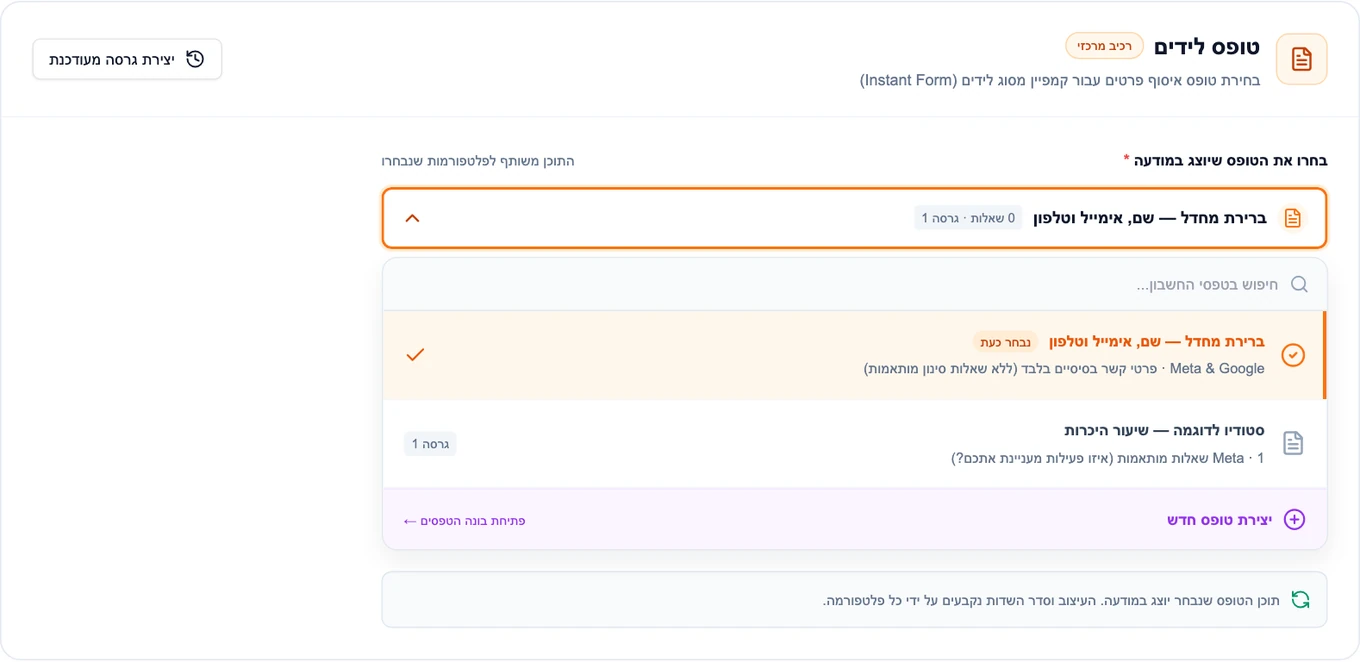
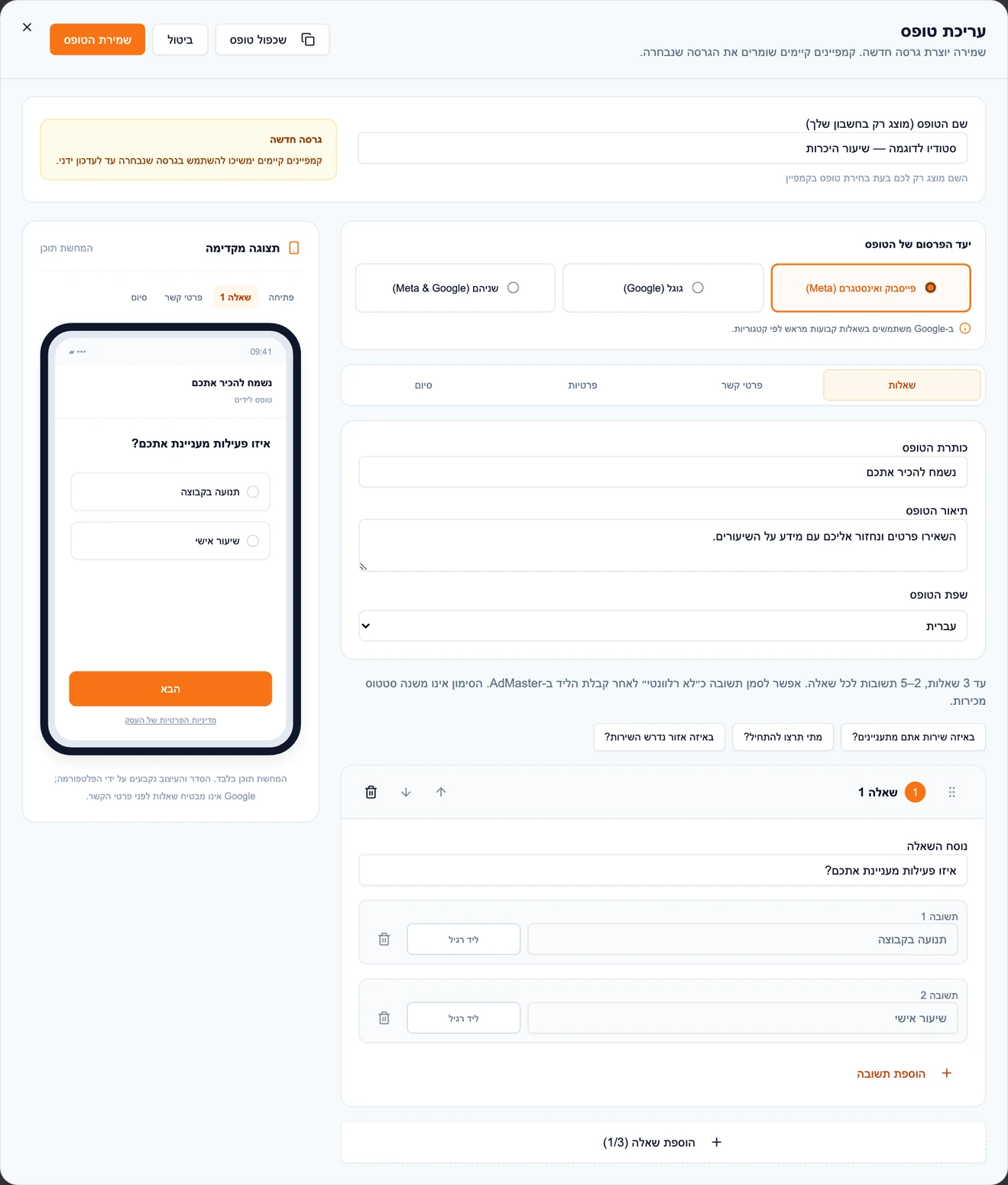
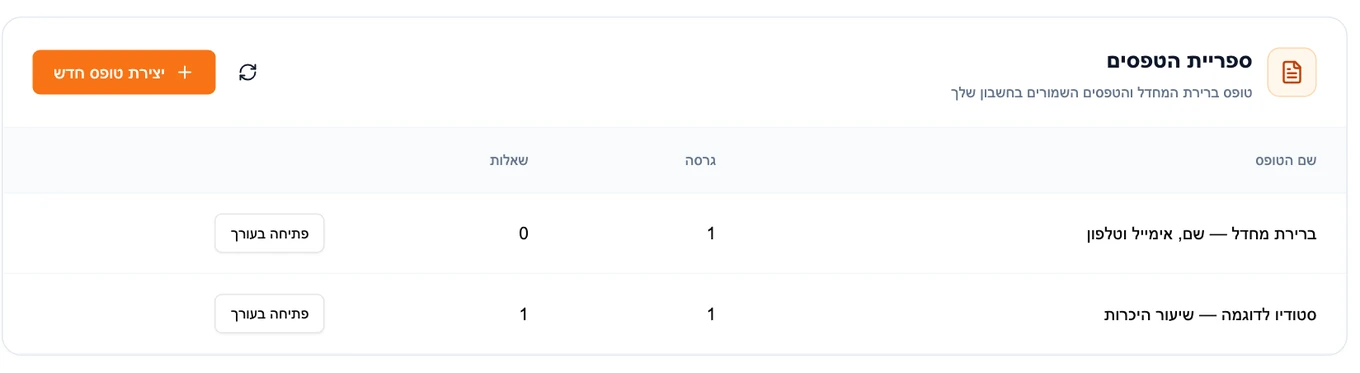
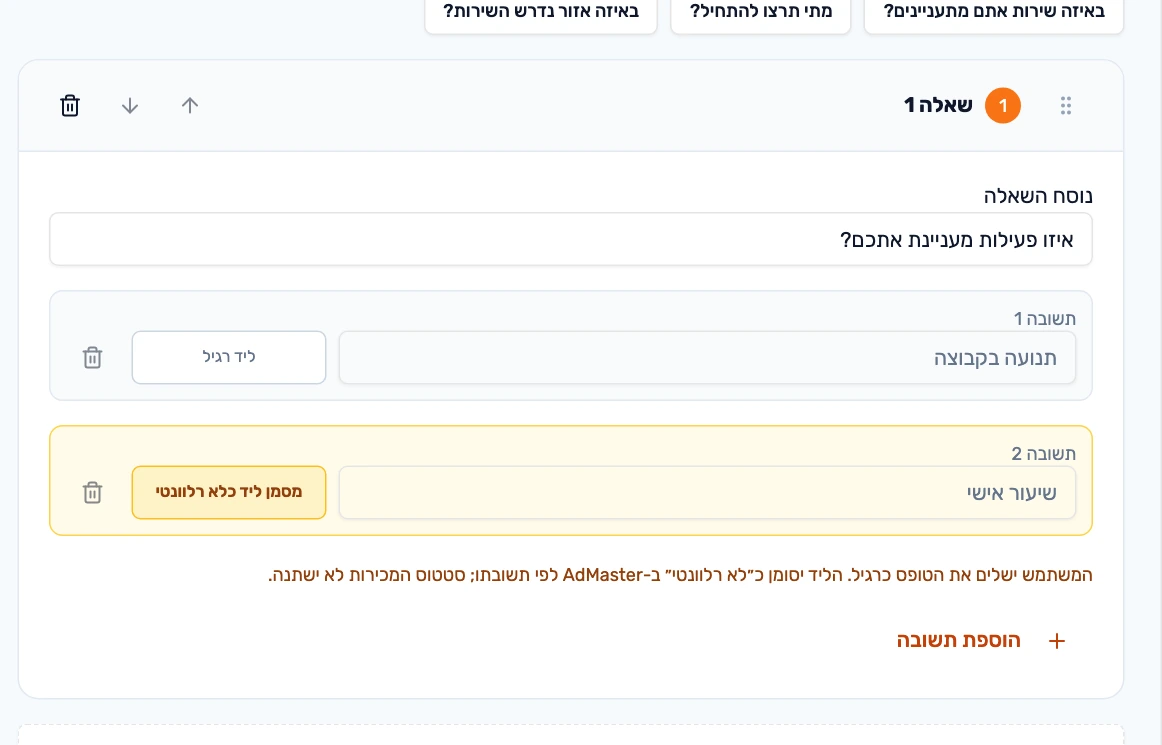
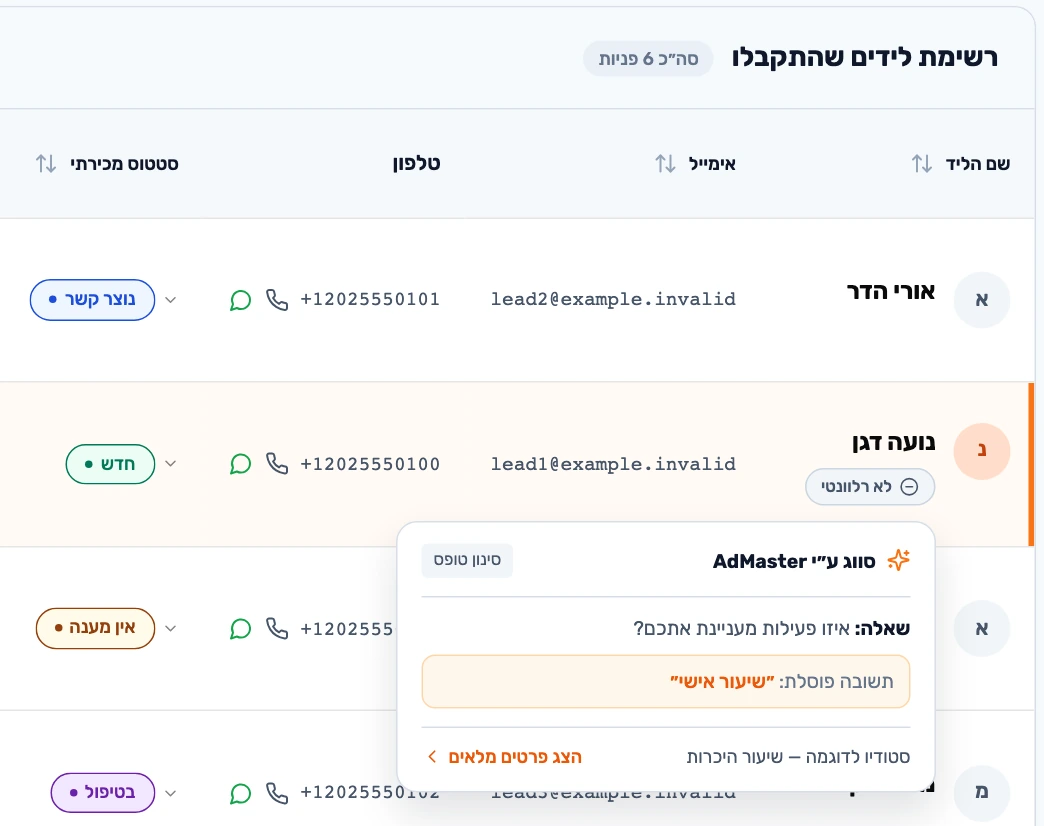
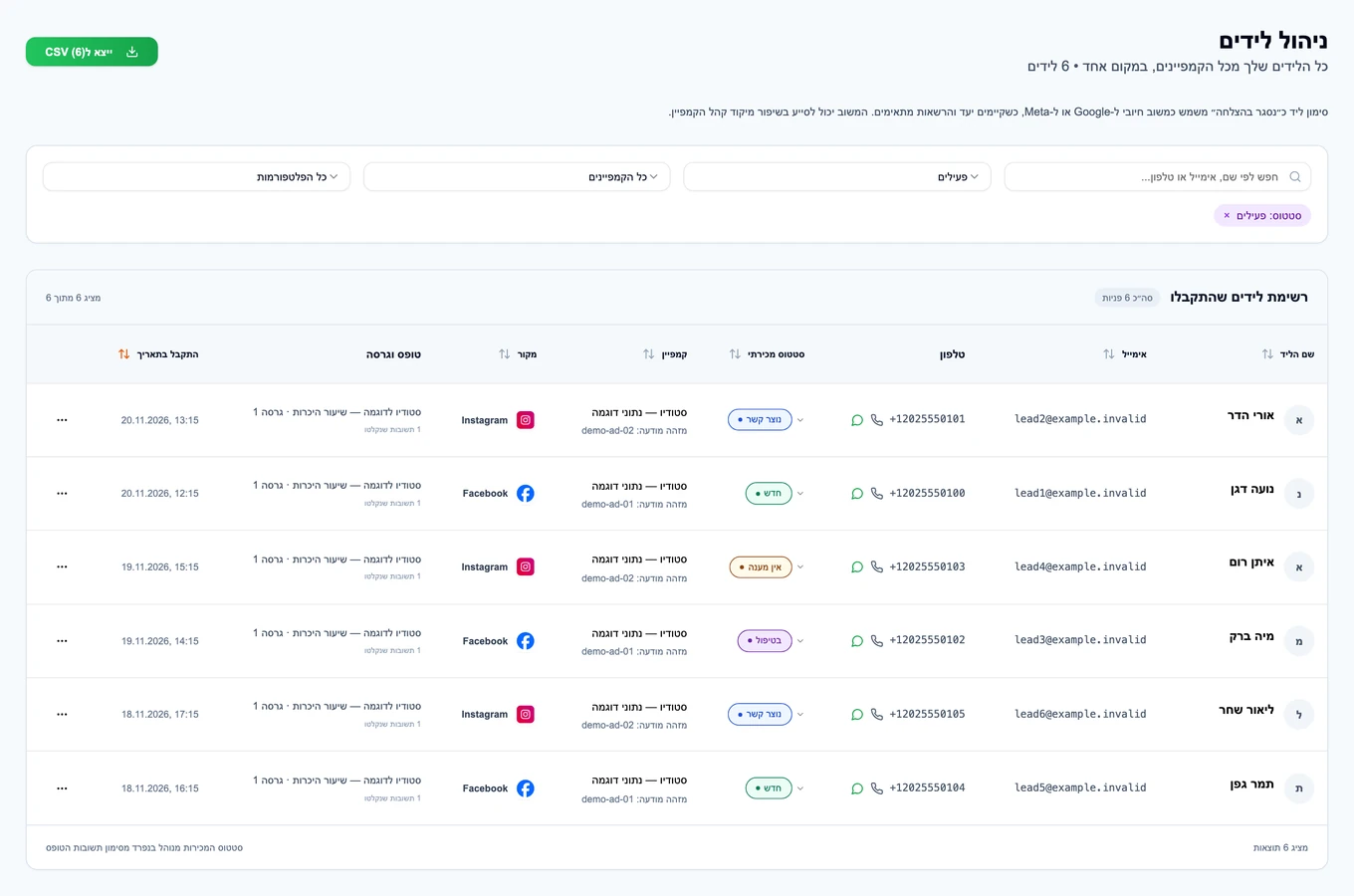
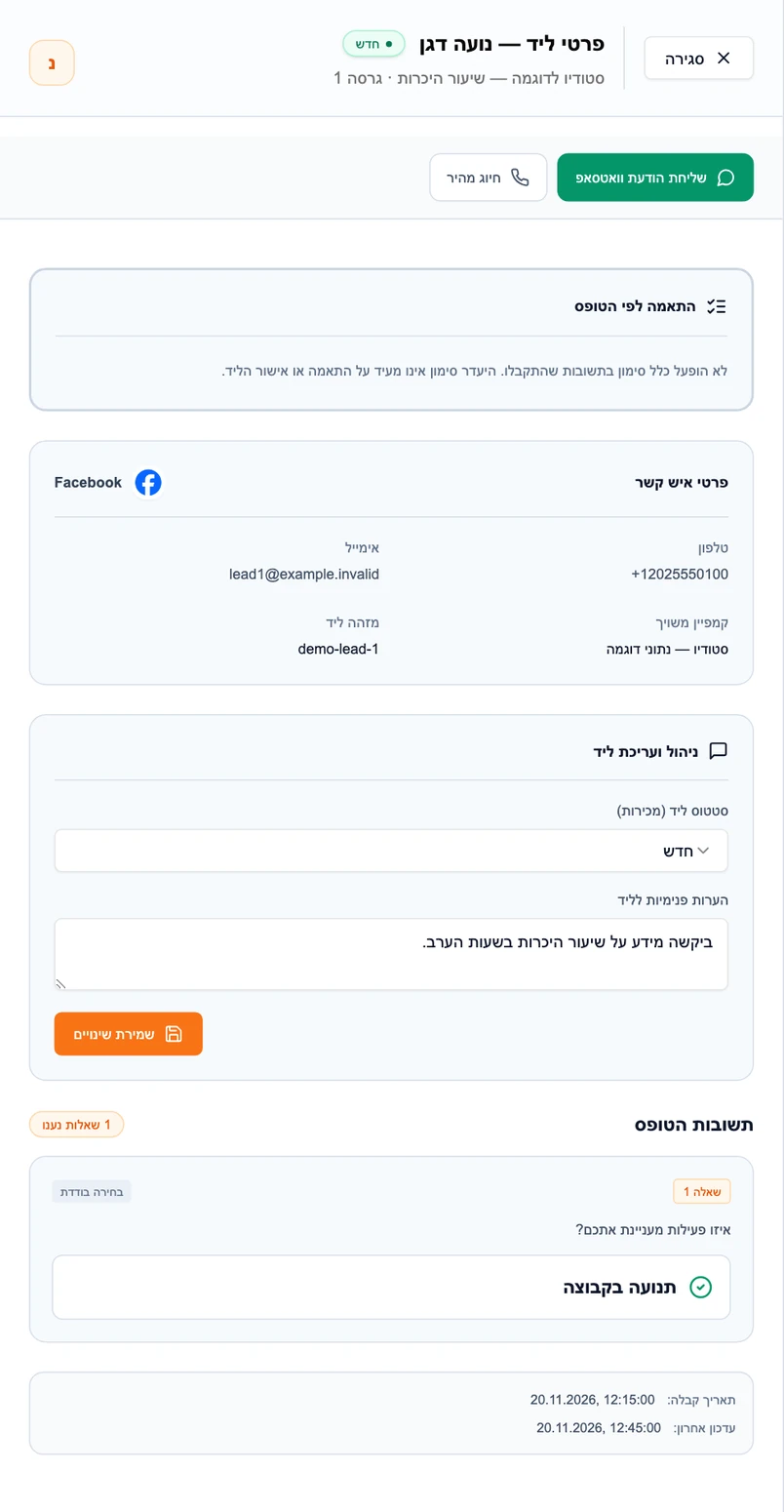
בחרו ״יצירת לידים״ והגדירו טופס לידים מיידי, כשהאפשרות זמינה. למדריך המלא להגדרת טופס ולטיפול בפניות. לפרסום כמה תמונות באותו קמפיין, ראו מספר מודעות באותו קמפיין.
מספר מודעות באותו קמפייןלידים ב־Meta
בקמפיין לידים עם טופס מיידי ב־Meta, בחירה בכמה תמונות נפרדות יוצרת מודעה לכל תמונה. המודעות חולקות את אותו טופס ואת הגדרות המודעה. אם בוחרים ״קרוסלה״ במקום תמונות נפרדות, התמונות מופיעות ככרטיסים במודעה אחת.
אפשרויות מיוחדות לכל פלטפורמה
פתחו רק את הערוצים שבהם תרצו לפרסם. האפשרויות תלויות גם במטרה ובחשבון שחיברתם.
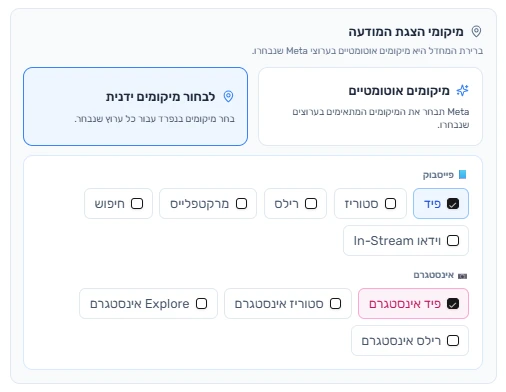
Facebook ו־Instagramערוצים ומיקומי תצוגה
בשלב פלטפורמות בוחרים Facebook, Instagram או את שניהם. אפשר להשאיר את בחירת מיקומי התצוגה ל־Meta, או לבחור מיקומים ידנית לפי הערוץ.
למדריכי התכונות: קרוסלה, WhatsApp, שיחות טלפון או לידים.
Google Searchכותרות, תיאורים ומילות מפתח
בשלב פלטפורמות ממלאים לפחות שלוש כותרות ושני תיאורים. אפשר להגדיר מילות מפתח, וגם מילות מפתח שליליות כדי להימנע מחיפושים שאינם מתאימים. הקישור לאתר נשאר חלק מהמודעה.
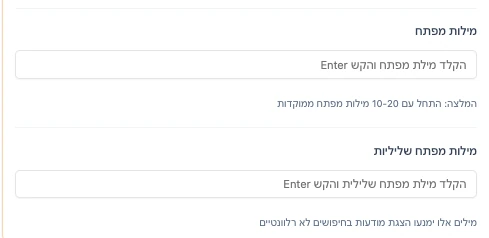
לקמפיין עם מספר לשיחות, ראו אפשרות השיחה ב־Google Search.
YouTubeסרטון לקמפיין וידאו
בוחרים YouTube בשלב ״פלטפורמות״ ומכינים סרטון למודעה. הוספת מספר הטלפון של Google Search לא חלה על YouTube. השלימו את שדות התוכן שמוצגים לפי המטרה שבחרתם.
LinkedInקהל מקצועי והגדרות תקציב
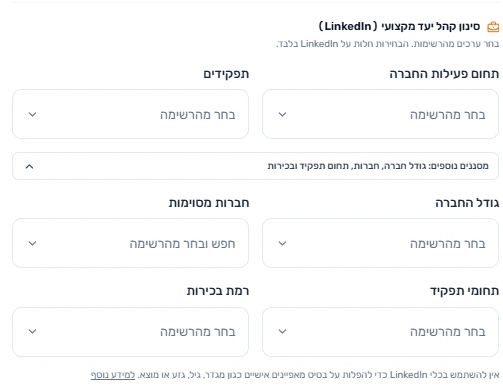
בשלב ״פלטפורמות״ פותחים סינון קהל יעד מקצועי (LinkedIn). אפשר לבחור תחום פעילות החברה או תפקידים, ולפתוח את המסננים הנוספים: גודל החברה, חברות מסוימות, תחומי תפקיד ורמת בכירות. אין צורך למלא את כולם.
תפקידים לא משולבים עם תחומי תפקיד או בכירות. בחירה בחברות מסוימות לא משולבת עם תחום פעילות או גודל חברה. במטרות חשיפה ותנועה, אסטרטגיית המסירה המרבית (Maximum Delivery) נקבעת אוטומטית; אין צורך לחפש מתג באשף.
TikTokבחירת מטרה והאשטגים
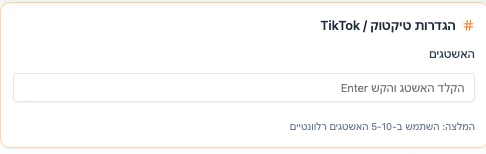
בחרו מטרה שנתמכת ב־AdMaster, כגון חשיפה או תנועה לאתר. ״מעורבות״ אינה זמינה ל־TikTok, גם בבחירה משותפת עם פלטפורמה אחרת. שדה האשטגים, אם רלוונטי, נמצא בהגדרות TikTok בשלב ״פלטפורמות״.
רגע, שאלה קטנה
איך עוברים בין השלבים?
״המשך״ מעביר לשלב הבא, לאחר מילוי הפרטים הנדרשים. ״חזור״ מחזיר לשלב הקודם.
אפשר לשמור בלי לפרסם?
כן. לפני השלב האחרון בוחרים ״שמור כטיוטה וצא״ כדי לחזור לקמפיין מאוחר יותר. בשלב ״סקירה ושיגור״ בוחרים ״שמור טיוטה״. אף אחת מהפעולות לא מפרסמת.
למה אני רואה אפשרויות שונות?
הפלטפורמה והמטרה שבחרתם משפיעות על השדות שמוצגים. המדריך מדגים Facebook, תמונה אחת ו״תנועה לאתר״; לנושאים כמו הודעות, שיחות וקרוסלה, אפשר להתחיל באפשרויות מתקדמות בקמפיין.
העסק שלכם, המסר שלכם. עכשיו גם הדרך ברורה.
מתקדמים שלב אחר שלב, בודקים לפני השיגור, ומשפרים עם הזמן.